Tampilkan postingan dengan label tips-hp. Tampilkan semua postingan

Sabtu, 20 Desember 2014

Cara mengambil Screenshot HP Android

Cara mengambil Screenshot HP Android


Screenshot hp android

cara screenshot Android berbeda antara hp satu dengan hp lainnya. Tergantung dari model dan mereknya. Seperti model Samsung, cara screen capture atau screenshotnya berbeda dengan beberapa model smartphone Android buatan lokal semisal Evercoos maupun buatan China seperti OPPO Smartphone.
1. Evercoss dan Cross Andromeda Series


screenshot Evercoss


cross-a7s Cara melakukan Screenshot pada HP Evercoss dan Cross Andromeda seperti Cross A7S, Cross A7T dan Cross A88 adalah dengan menekan tombol VOLUME DOWN (bawah)  dan tombol POWER secara bersamaan selama 3 detik. Gambar hasil Screenshot dapat dilihat pada Galery dalam folder Tangkapan Layar.

2. Samsung Galaxy Young, Galaxy Young Duos, Galaxy Mini dan Galaxy Star


screenshot Samsung

galaxy-star Cara melakukan Screenshot pada HP Samsung Galaxy Young, Galaxy Young Duos, Galaxy Mini dan Galaxy Star adalah dengan menekan tombol HOME lalu tahan kemudian tekan tombol LOCK dua kali. Tombol HOME berada ditengah dan tombol LOCK berada di sebelah kanan. Gambar hasil Screenshot dapat dilihat pada folder ScreenCapture.

3. Oppo Smartphone
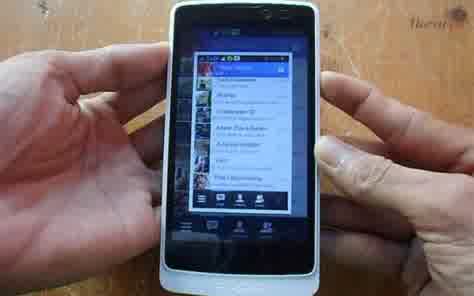
screenshot oppo

oppo-smartphone Cara melakukan Screenshot pada HP Oppo Smartphone adalah dengan menekan tombol VOLUME DOWN (bawah)  dan tombol POWER secara bersamaan selama 3 detik. Gambar hasil Screenshot dapat dilihat pada Galery dalam folder Tangkapan Layar.

4. screenshot sony xperia

screenshot sony xperia


Sony-Xperia Cara melakukan Screenshot pada HP Sony Xperia adalah dengan menekan tombol VOLUME DOWN (bawah)  dan tombol POWER secara bersamaan selama 3 detik. Gambar hasil Screenshot langsung ditampilkan pada panel notifikasi dan dapat dilihat pada Galery.

5. Lenovo Smartphone


lenovo Cara melakukan Screenshot pada HP Lenovo Smartphone seperti Lenovo A369i adalah dengan menekan tombol VOLUME DOWN (bawah)  dan tombol POWER secara bersamaan selama 3 detik. Gambar hasil Screenshot dapat dilihat pada Galery dalam folder Tangkapan Layar.

cara mempercepat kinerja android

Cara mempercepat kinerja Android

Cara mempercepat kinerja Android

Cara mempercepat kinerja Android yang lambat. kenapa hp android bisa melambat ?? karena terlalu banyak membuka aplikasi.jadi ram penuh mengakibatkan android lambat dan juga mengakibatkan hang. bagaimana cara mengatasi hp android yang lambat ??

Berikut ini cara mempercepat kinerja Android yang lambat ;


Cara Mempercepat Kinerja Android Yang Lambat

1. Hapus Aplikasi Android yang Tidak digunakan

menghapus Aplikasi yang tidak terpakai akan memberikan ruang kepada memori baik itu memori penyimpanan ataupun RAM.

2. Hapus Cache Browser dan Cache Aplikasi
Aplikasi yang kita buka akan menghasilkan cache atau jejak yang membebani memori, meskipun tidak besar, namun jika aplikasi yang sering kita buka dalam sehari membuat Android melambat. Untuk menghapus cache Android gunakan Cache Cleaner untuk menghapusnya, jadi penggunaan RAM Android jadi terkontrol dan jika berlebih akan dihapus oleh cache cleaner.

3. Beri Ruang Untuk RAM dan Memory Penyimpanan

Usahakanlah mengurangi beban memori RAM yang telalu berat. Dengan cara melakukan penghapusan chace dan menghapus memori melalui Pengaturan, Manager Aplikasi dan Pilih Tab Aplikasi Download dan pilih aplikasi yang ingin dihapus cache atau memorinya. Atau bisa juga menghapus Aplikasi yang terlalu banyak memakan memori dan sangat jarang digunakan.

Begitu juga dengan Memori penyimpanan, baik internal maupun eksternal. Anda bisa menghapus file yang tidak penting dan jug aplikasi yng sangat memakan memori Anda, lakukan back up Android baik dengan Aplikasi Back Up maupun dengan kabel data dengan memindahkannya ke tempat penyimpanan lain seperti laptop atau komputer.

4. Melakukan Reset Pabrik

cara terakhir dan sangat ampuh mepercepat kinerja Android. Namun jangan sampai dengan cara ke empat ini. Disaat HP Android sudah digunakan selama lebih dari 2 tahun Anda perlu meremajakan kembali dengan cara melakukan reset pabrik. Hal ini dilakukan agar HP Android Anda seperti baru kembali. Lebih fresh dan lebih cepat kinerjanya.

semoga artikel kali ini tambah-berkah buat anda.semoga bermafaat.

Jumat, 12 Desember 2014

cara mengatasiHandphone Kena Air

cara mengatasi Handphone Kena Air

hp kena air

handphone adalah perangkat telekomunikasi elektronik yang mempunyai kemampuan dasar yang sama dengan telepon konvensional saluran tetap, namun dapat dibawa ke mana-mana (portabel, mobile) dan tidak perlu disambungkan dengan jaringan telepon menggunakan kabel.Fungsi dan fitur
Selain berfungsi untuk melakukan dan menerima panggilan telepon, ponsel umumnya juga mempunyai fungsi pengiriman dan penerimaan pesan singkat (short message service, SMS) dan internet.

kita kembali ke topik yang diatas cara mengatasi hp yang kena air.


ok sob. tanpa bosa basi.langsung ja :

  1. Lepaskan baterai (battery) ponsel kita.ini bertujuan agar kerusakan yg ada pada ponsel tidak bertambah parah
  2. Jangan coba2 menghidupkan hp.karena bisa menambah kerusakan pada komponen yang ada didalam  handphone.
  3. Buka, Bersihkan dan Keringkan mesin Ponsel / handphone dibawah sinar matahari 3-5 jam.

semoga postingan kali ini menambah berkah.

cara mengembalikan settingan awal hp asha

persiapan sebelum melakukan format PIN 12345

  • Pastikan Anda telah mem-backup data pada ponsel Anda seperti phone book, foto, dan file2 lain.
  • Pastikan baterai ponsel terisi setidaknya 70%, kalau full akan lebih baik. Karena proses reset bisa menguras tenaga baterai
  • Cara pertama tekan *#7370# lalu maskkan pin12345 kemudian OK, ( ini standard/default security kode) jika user/Anda telah merubah sekuriti kodenya, maka gunakan kode tersebut.
  • Cara 2 tekan *#7780# lalu masukkan PIN 12345 kemudian OK.
  • Cara ke 3 sebagian besar hp nokia dapat kita reset dengan cara Menu=> setting=>factory setting, masukan sekuriti kode dan lalu OK.
  • Nah itulah cara Soft dan Hard Reset Nokia Asha Series dari asha200, asha201, asha202, asha203, asha205, asha310 dan lainnya. 

    semoga bermanfaat

Rabu, 03 Desember 2014

cara memperbaiki hp smartfren dengan mudah

ini cara memperbaiki hp smartfren

cara memperbaiki hp smartfren

langsung ja, tanpa bosa - basi 


Proses factory reset melalui Recovery mode :

  • Matiin hapenya doloo!
  • Pastiin betrenya aman
  • Tekan tombol power + tombol volume bersamaan
  • Kemudian select “wipe data/factory reset” (pake tombol Volume buat ngarahin kursor, soalnya ga pake touch screen).
  • Select “Yes”
  • Select “reboot”. Tunggu beberapa saat, hape lo bakalan direstart otomatis.
  • SABAR
  • Well, hape lo insyaAllah sembuh, tapi  hambar banget. soalnya kembali ke setelan awal/pabrik.
  • cara mudah memperbaiki hp android

     recovery mode galace

    ini cara memperbaiki hp android yg error / bootloop


    Pada beberapa tipe handphone, upgrade software dapat juga dilakukan langsung melalui recovery modeGa semua tablet / handphone Android memiliki recovery mode, namun pada beberapa tipe Android, hal ini dapat diatasi dengan menginstall recovery mode buatan pihak ketiga, misalnya ClockwordMod recovery atau xRecovery. Manfaat Recovery Mode


  • Kalo handphone android lo ga bisa start, ato nyalanya cuman sampe di logo saja (penyakit ini namanya boot loop Android). Biasanya karena ada aplikasi yang error atau baru aja menginstall aplikasi yang ga kompatibel dengan tipe handphone (dalam banyak kasus, setelah menginstall font changer).
  • Kalo handphone Android bisa nyala, tapi ga mau merespon input dari pengguna, contohnya ga bisa masuk ke menu.
  • Kalo elo lupa PIN, Password atau karena terlalu banyak melakukan percobaan menggambar pola (pattern) pengunci ponsel Android sehingga lo ga bisa masuk ke menu.
  • Atau penyakit-penyakit software Android lainnya.
  • Proses factory reset melalui Recovery mode :
  • Matiin hapenya doloo!
  • Pastiin betrenya aman
  • Tekan tombol “Power” dan tombol “Menu” bersamaan (samsung ).(cross) power + tombol volume bersamaan
  • Kemudian select “wipe data/factory reset” (pake tombol Volume buat ngarahin kursor, soalnya ga pake touch screen).
    recovery mode galace
    contoh tampilan recovery mode Android
  • Tekan tombol HOME untuk memilih menu
  • Select “Yes”
  • Select “reboot”. Tunggu beberapa saat, hape lo bakalan direstart otomatis.
  • SABAR
  • Well, hape lo insyaAllah sembuh, tapi  hambar banget. soalnya kembali ke setelan awal/pabrik.
  • Popular Posts

    Pages

    Diberdayakan oleh Blogger.